

Leggere e navigare l’area di conto economico di BIsmarty
In un mercato sempre più guidato dai dati, la capacità di interpretare con precisione i risultati economici di un’azienda è fondamentale per prendere decisioni informate e strategiche. Ogni impresa, grande o piccola, deve analizzare e rielaborare tantissime informazioni in tempi rapidi e creare report da condividere con tutto il team, per migliorare processi interni e comprendere punti di debolezza o opportunità. È qui che entra in gioco BIsmarty, il nostro software di Business Intelligence progettato per trasformare i dati in informazioni utili e comprensibili.
Come già fatto per l’area Progetti/Ordini, proseguiamo nel realizzare questa mini-guida sulle funzionalità di BIsmarty introducendo l’area di conto economico. Approfondiamo passo dopo passo come si usa questa sezione, come sfruttare appieno i suoi strumenti e come leggere i principali KPI per analizzare la redditività aziendale.
Uno sguardo alla dashboard
Accedendo a BIsmarty si può vedere subito la dashboard iniziale, che mostra una panoramica generale e intuitiva delle performance aziendali principali e, in basso, 5 tab di approfondimento:
-
-
- Progetti/ordini
- Conto Economico
- Fatturato
- Flussi di cassa
- Adeguati assetti
-
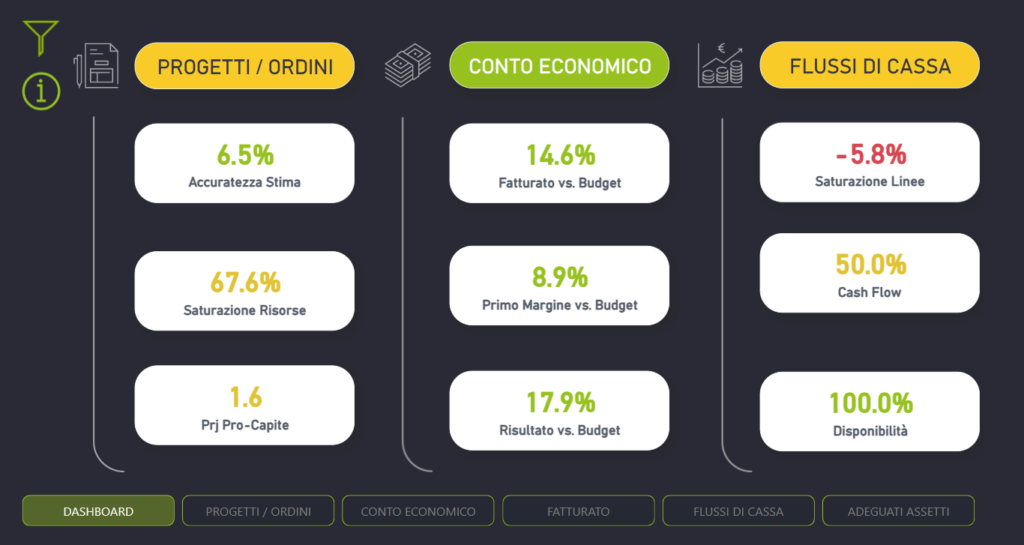
La dashboard dà un primo sguardo d’insieme che consente di guidare in modo tempestivo e mirato l’approfondimento degli indicatori ritenuti più critici o rilevanti. Come? Ciascuno dei valori riportati nel cruscotto principale è contraddistinto dal colore verde, giallo o rosso. La logica è proprio quella del semaforo: il verde lascia intendere che la situazione sia ottimale, il giallo suggerisce di verificare, il rosso comunica che potrebbe esserci un risultato negativo e che occorre controllare e valutare per pianificare un eventuale intervento.
Se ci soffermiamo poi sull’area di conto economico della dashboard, possiamo leggere l’andamento di tre KPI in particolare che indicano, con un valore percentuale, gli scostamenti del fatturato, il primo margine rispetto al budget pianificato e infine il risultato totale consuntivo, sempre rispetto al budget. E se abbiamo un dubbio rispetto a cosa rappresentano nello specifico gli indicatori mostrati? Basta lasciare per qualche secondo il cursore fermo sulle schede dei KPI: dei pratici tooltip offrono una breve descrizione di ciascuna voce che agevola la comprensione e scioglie eventuali dubbi.
I grafici di conto economico
Per approfondire meglio i dati che riguardano la redditività dell’impresa, occorre cliccare sulla tab del conto economico, in basso. Da qui si accede all’area vera e propria che permette di monitorare diversi indicatori attraverso grafici e tabelle navigabili che favoriscono una comprensione immediata e fanno chiarezza su possibili criticità.
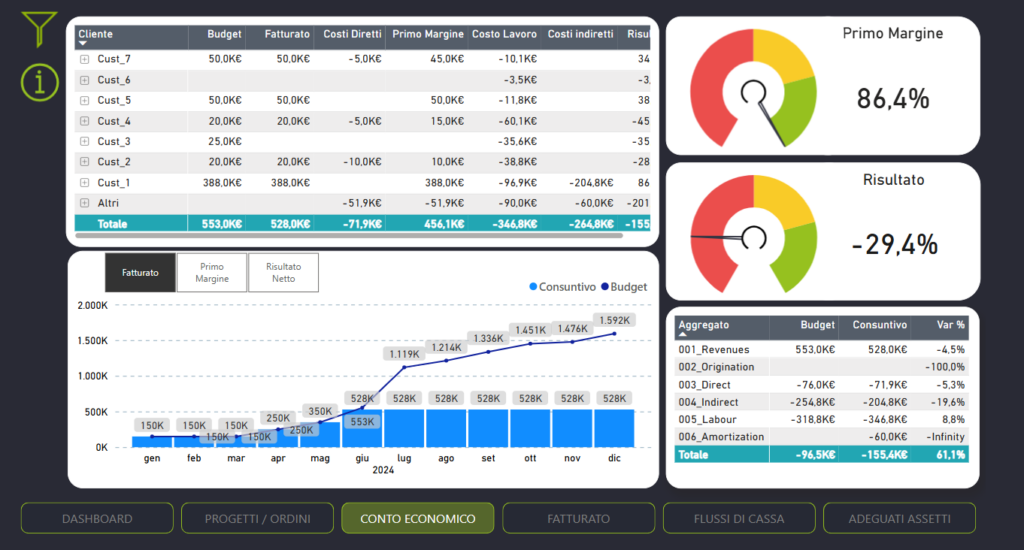
Nella tabella in alto a sinistra c’è una lista di tutti i clienti che sono stati inseriti nella prima fase di data input e che possono essere ordinati per fatturato o qualsiasi altra grandezza che vediamo riportata come voce della tabella. Cliccando sul “+” accanto ad ogni voce è possibile aprire un eventuale sotto elenco con tutti i progetti collegati al singolo cliente e monitorarne per ciascuno il margine.
In questo foglio, le altre voci corrispondenti ad ogni cliente (e implicitamente ad ogni progetto collegato a quel cliente) indicano il budget pianificato, il fatturato, i costi diretti, il primo margine, il costo del personale e i costi indiretti. Il calcolo di tutti questi valori porta al completamento automatico della casella dei risultati. In sintesi, questa tabella è un resoconto in cifre della redditività dei progetti e rende molto chiara l’entità dei costi e dei profitti generati dalle attività aziendali.
A destra invece ci sono due grafici simili a tachimetri che offrono una visualizzazione immediata dei risultati ottenuti considerando il primo margine e il fatturato aziendale. Anche in questo caso, i colori sono una guida importante: osservando l’indicatore e dove punta l’ago del tachimetro, si può capire se i risultati ottenuti da questi due KPI sono negativi (area rossa) da migliorare (area in giallo) o positivi (area in verde).
Nell’area sottostante, a sinistra, c’è poi un interessante grafico a barre che mette a confronto il valore del budget pianificato a inizio anno rispetto ai tre KPI già visti in dashboard: il fatturato, il primo margine, e il risultato netto totale delle performance. Le barre azzurre indicano il valore di queste voci a consuntivo, mentre la linea blu del budget indica il valore del budget assegnato. Questo grafico è molto utile per conoscere l’andamento dei risultati nel tempo e individuare eventuali trend.
Infine, possiamo vedere in basso a destra una lista sintetica degli aggregati contabili stabiliti durante la prima configurazione del software (redditi, costi diretti, indiretti, ecc.), da calcolare in relazione al budget e ai risultati. La tabella riporta anche lo scostamento, per tutte queste voci, tra il budget e il consuntivo, mettendo nero su bianco quanto varia la stima delle risorse pianificate rispetto ai risultati ottenuti al momento del monitoraggio.
Navigare i grafici
Come in tutto l’ambiente di BIsmarty, anche i grafici della sezione di conto economico sono intuitivi, semplici da capire e, soprattutto, altamente personalizzabili a seconda dell’esigenza. Questo significa che è possibile applicare dei filtri nella ricerca di dati selezionando le singole voci in ciascun grafico, in modo da ottenere informazioni precise sui soli clienti, progetti o altri indicatori di performance.
Facciamo qualche esempio.
Ipotizziamo di voler condurre un’analisi precisa su un singolo cliente o progetto, basterà cliccare la voce corrispondente nella prima tabella e tutti gli altri grafici a schermo cambieranno in base al filtro inserito. Questo permette di ottenere risultati molto approfonditi che permettono di valutare se un cliente, o un progetto, sta raggiungendo gli obiettivi previsti e le eventuali misure da intraprendere.
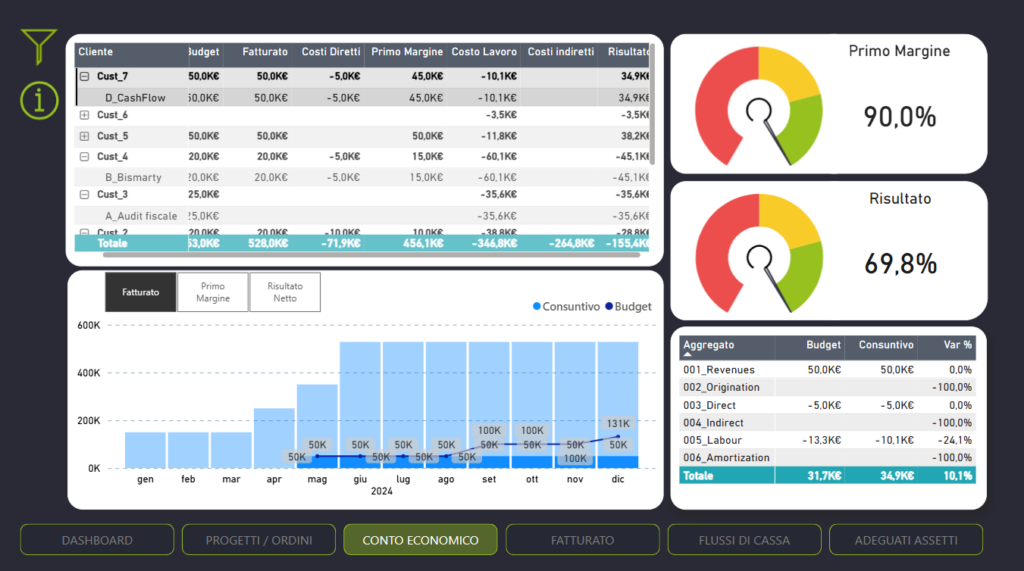
Come si vede nella figura, i grafici a tachimetro, il grafico a barre e la tabella degli aggregati contabili riportano risultati diversi, adattati alla singola voce selezionata nella lista dei clienti.
Anche il grafico a barre può essere personalizzato. Cliccando sui bottoni corrispondenti, è possibile ottenere informazioni circoscritte sul fatturato, sul primo margine o sul risultato netto rispetto al budget. Immaginando, per esempio, di cliccare sul bottone dedicato al fatturato, l’intera schermata sarà riconfigurata e restituirà di conseguenza risultati diversi in tutti gli altri grafici.
Infine, in basso a destra è possibile scegliere la singola voce di aggregato per monitorare, per esempio, l’andamento dei costi del lavoro oppure dei costi diretti durante l’anno, escludendo tutte le altre voci presenti nell’aria di conto economico.