


Area Progetti/Ordini di BIsmarty: una breve guida alla lettura
Nel mercato di oggi, avere una visione chiara e dettagliata dei processi aziendali è essenziale per essere competitivi ed efficienti. Basta immaginare quanto sarebbe utile vedere in un colpo d’occhio lo stato di avanzamento dei progetti, comprendere l’accuratezza delle stime di lavoro, valutare la saturazione delle risorse e confrontare le ore previste con quelle effettivamente lavorate. Tutto questo, con la versione ECO di BIsmarty, è possibile attraverso una reportistica interattiva e navigabile, che consente di applicare filtri per ottenere informazioni dettagliate su diversi aspetti del project management a seconda delle esigenze. Grazie a sistemi di data visualization chiari e semplici, permette di individuare rapidamente sia i processi che funzionano bene sia quelli critici che necessitano di miglioramenti.
In questo articolo proponiamo una breve guida alla lettura e alla navigazione dell’area di project management di BIsmarty, uno strumento utile a qualsiasi imprenditore o project manager che voglia trarre valore dai dati di progetto.
La dashboard iniziale
Iniziamo accedendo alla dashboard iniziale di BIsmarty. Il software mostra una panoramica dei KPI di project management, del conto economico e del flusso di cassa. Nell’area “Progetti/Ordini”, quella che ci interessa approfondire, ci sono tre metriche principali da tenere d’occhio: “accuratezza stima”, “saturazione risorse” e “PRJ pro-capite”. Spostando il cursore su ciascuna di queste metriche, si può leggere una breve spiegazione del loro significato.
La metrica “accuratezza stima” misura la variazione in percentuale delle ore previste sui progetti dall’inizio dell’anno fino ad oggi.
“Saturazione risorse” mostra la percentuale di ore totali previste per tutti i progetti rispetto a quelle attualmente disponibili. È utile per capire quanto sono impegnate le risorse dell’azienda nella loro totalità e quanto è sostenibile il flusso di lavoro.
Infine, “PRJ pro-capite” indica il numero di progetti o ordini attivi per ogni persona coinvolta. Questo darà un’idea immediata di quanto lavoro ha ogni membro del team per poterne pianificare al meglio l’allocazione.
Questi tre KPI possono essere indicati con tre colori diversi. Se in verde,la situazione è stabile, il giallo potrebbe richiedere un approfondimento, e il rosso indica che c’è una criticità e bisogna intervenire.
Uno sguardo in Progetti/Ordini: KPI e grafici
Cliccando su Progetti/ordini dalla dashboard si accede all’area di project management vera e propria. Saltano subito all’occhio elenchi e grafici che mostrano l’andamento di tutte le metriche essenziali per la gestione dei progetti/ordini in corso, quelli attivi o quelli già lavorati.
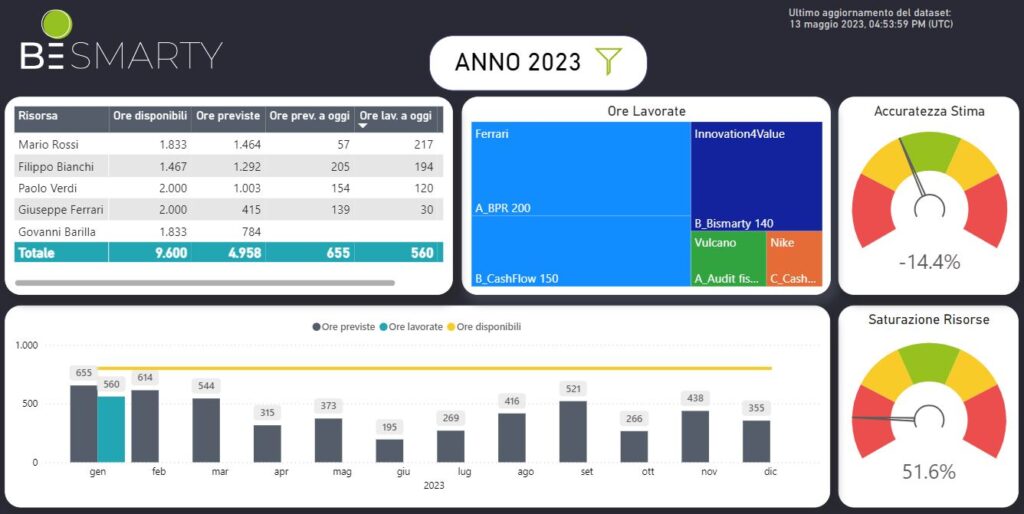
Partendo da sinistra, in alto troviamo un elenco dei membri del team. Per ognuno sono indicate le ore totali disponibili, le ore previste in fase di pianificazione del budget, le ore previste fino ad oggi e quelle effettivamente lavorate al momento del monitoraggio. Scorrendo alla voce “costo”, ci sono i costi associati al lavoro di ciascun membro. L’ultima riga indica i totali di tutte queste voci.
A fianco, BIsmarty ripropone una panoramica delle ore lavorate ma dettagliate per ciascun progetto. Sono indicate con l’ID name deciso durante la fase preliminare di data input e associato al numero di ore lavorate sino al momento dell’analisi.
Sull’estrema destra, abbiamo due grafici simili a tachimetri che mostrano le metriche di “accuratezza stima” e “saturazione risorse”,introdotte già nella dashboard. L’indicatore del tachimetro può posizionarsi a destra, a sinistra o al centro, e all’interno delle aree in giallo, rosso e verde. Se si trova nel verde, non c’è bisogno di intervenire. Se invece raggiunge i colori giallo o rosso, potrebbe essersi verificata una sovrastima o una sottostima delle ore di lavoro necessarie per i progetti rispetto alle ore lavorate e a quelle ancora disponibili. È utile in questi casi verificare per poter intervenire in caso di necessità.
Infine, il grafico a barre nella parte bassa mostra un confronto tra il numero diore previste (sopra alla barra in grigio), le ore effettivamente lavorate (sopra alla barra in azzurro) e le ore ancora disponibili (lungo la linea gialla). È una visualizzazione molto interessante perché riassume perfettamente le performance del flusso di lavoro in tutto l’arco dell’anno.
Guida alla navigazione: come interagire con i grafici
L’area “Progetti/Ordini” permette di avere un’idea complessiva sullo stato di avanzamento del flusso di lavoro grazie ad una visualizzazione chiara dei dati aggregati. Ma come fare per restringere la ricerca di informazioni ad una risorsa, ad un progetto specifico o ad un determinato periodo di tempo per vedere nel dettaglio le performance di un processo? BIsmarty ha pensato anche a questo. L’intera area di project management è infatti navigabile e interattiva, e permette di applicare diversi filtri di ricerca con un semplice clic.
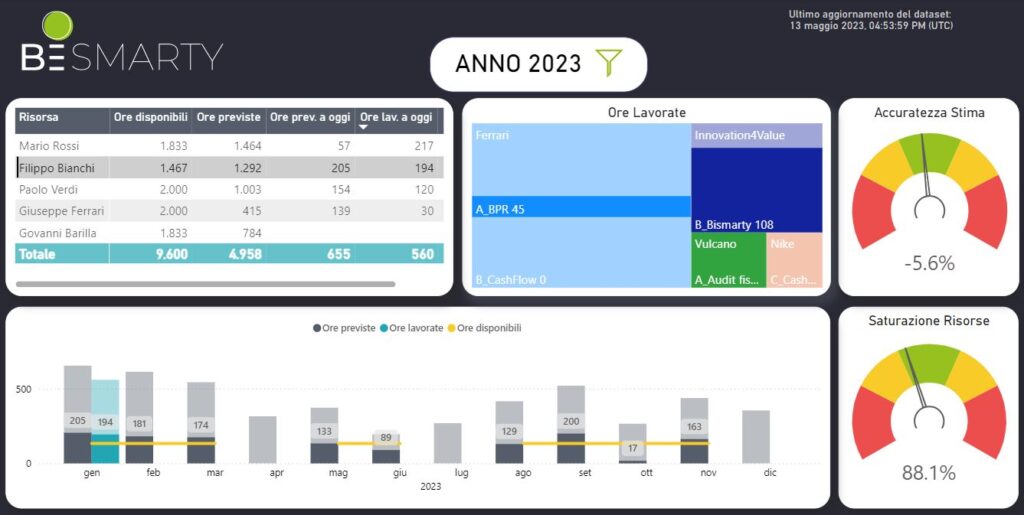
Ad esempio, nella prima tabella delle ore e delle risorse, si può cliccare sul nome di un solo membro del team, che verrà evidenziato in grigio, e ottenere informazioni dettagliate sulle ore previste, svolte e disponibili a lui assegnate.
L’aspetto interessante è che questo filtro verrà applicato in maniera automatica anche sugli altri grafici a schermo. Quindi, guardando ilgrafico delle ore lavorate in rapporto ai progetti, saranno evidenziati solo i progetti o gli ordini in cui la risorsa è coinvolta. I due tachimetri a destra, i KPI di “accuratezza stima” e di “saturazione risorse”, indicheranno se c’è stata una sovrastima o una sottostima nella pianificazione delle ore assegnate al membro del team selezionato. Infine, il grafico a barre mostrerà la quantità di ore totali che sono state previste per quella persona, quelle lavorate nell’anno e quelle disponibili. Anche in questo caso si può fermare il cursore su ciascuna barra: il sistema mostrerà l’anno di riferimento e le ore previste totali per quel mese, così da confrontarle facilmente con le ore lavorate dal singolo membro.
Si possono anche filtrare le informazioni per progetto/ordine. Cliccando su uno dei progetti indicati nel grafico centrale in alto, tutte le tabelle riporteranno le informazioni relative esclusivamente a quel progetto di lavoro. Nell’elenco in alto a sinistra BIsmarty indicherà soltanto le risorse coinvolte nel progetto, le ore disponibili e previste con i costi associati; i tachimetri rileveranno quanto è accurata la stima delle ore previste per quel progetto e quanto sono sature di lavoro le risorse assegnate al progetto/ordine. Il grafico a barre mostrerà una panoramica dell’andamento del singolo progetto per tutto l’anno.
Per analizzare le performance aziendali in un determinato periodo dell’anno, basterà andare direttamente sul grafico a barre. Tutte le metriche visualizzate sono interattive: sarà sufficiente cliccare sulla barra grigia, se si vogliono ottenere informazioni dettagliate sulle ore previste per l’intero anno, su quella azzurra per controllare le ore lavorate, o sulla linea gialla in corrispondenza del mese che si vuole analizzare per monitorare invece le ore disponibili. Anche qui, ogni filtro applicato modificherà il livello di dettaglio degli altri grafici: i dati saranno più circoscritti e sarà più semplice fare un confronto sulle performance di project management in un dato periodo di tempo.