


Uno sguardo nell’area dei flussi di cassa di BIsmarty
Misurare gli utili e registrare i ricavi nel conto economico è fondamentale per analizzare la crescita di un’azienda, ma non basta per capire se sta guadagnando in maniera sufficiente dalle sue attività. A questa esigenza risponde l’analisi dei flussi di cassa, che determina di quanto denaro può disporre l’azienda per pagare fornitori, dipendenti, tasse o per fare degli investimenti.
BIsmarty è il software di Business Intelligence progettato, tra le altre cose, per facilitare l’analisi del cash flow e mantenere così il controllo finanziario, evitando le crisi di liquidità che possono verificarsi anche in aziende con utili e fatturato in crescita. Con le sue visualizzazioni intuitive e navigabili, BIsmarty offre una panoramica chiara della situazione aziendale e uno sguardo dettagliato sulla posizione dell’impresa con tutti gli stakeholder. Vediamo nel dettaglio come si usa e quali sono le sue funzionalità.
Iniziamo dalla dashboard
Effettuando il login a BIsmarty si apre una dashboard suddivisa in tre aree di intervento: progetti/ordini, conto economico e flussi di cassa. In basso, invece, 5 tab di approfondimento: progetti/ordini, conto economico, fatturato, flussi di cassa e adeguati assetti.
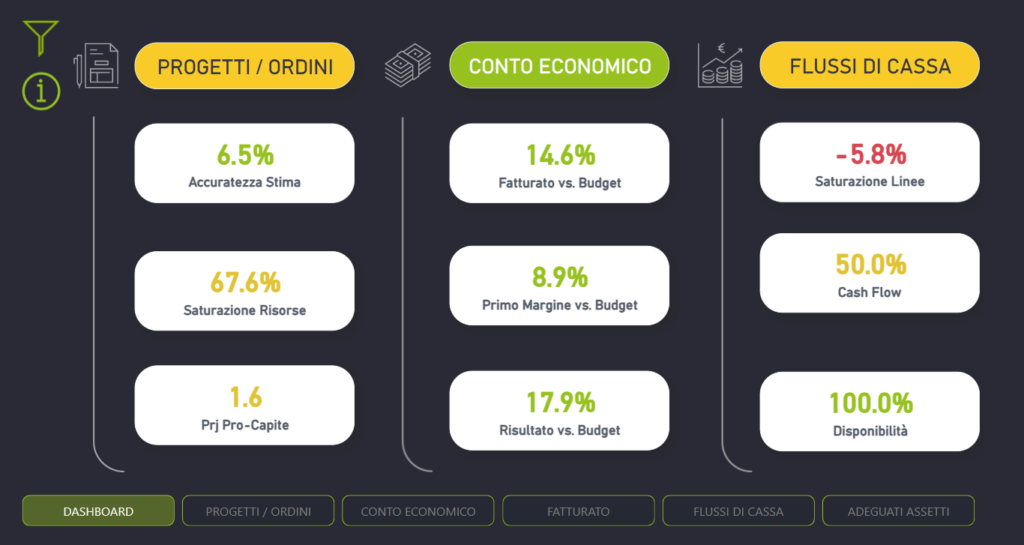
Oggi ci soffermeremo sui flussi di cassa di cui si ha una prima panoramica dalla dashboard, nella colonna a destra. Analizzare i flussi di cassa significa monitorare l’aspetto finanziario dell’azienda e, quindi, la liquidità generata e assorbita dalle attività. Già solo da un primo sguardo emergono chiaramente tre indicatori chiave, espressi con valori percentuali:
- saturazione linee, che mostra quanto sono sature le linee di credito;
- cash flow, che determina il numero di mesi con flusso positivo rapportato a 6 mesi;
- disponibilità, che esprime quanti sono i mesi di disponibilità positiva in un periodo di tempo di 6 mesi.
Se non sappiamo con precisione cosa rappresentano questi tre indicatori, non è un problema: basta lasciare per qualche secondo il cursore sopra di essi per veder apparire dei comodi tooltip, cioè dei suggerimenti che ne descrivono il significato.
Così come anche per le altre due aree di intervento, progetti/ordini e conto economico, la dashboard è strutturata per offrire uno sguardo immediato sugli indicatori più importanti a cui prestare attenzione. Si può notare infatti che i KPI sono contraddistinti da colori diversi che indicano differenti risultati di performance, seguendo l’idea di un semaforo: verde per risultati positivi, giallo per situazioni che richiedono approfondimenti e rosso per risultati negativi che necessitano di verifiche tempestive o interventi.
All’interno dei flussi di cassa
Un clic in basso sulla tab dei flussi di cassa permette di accedere all’area che monitora le finanze dell’impresa e i suoi rapporti con clienti, fornitori e banche. A catturare l’attenzione sono le due tabelle in alto: “pianificazione finanziaria a 6 mesi” e “pianificazione settimanale a 1 mese”. Vediamoli entrambi.
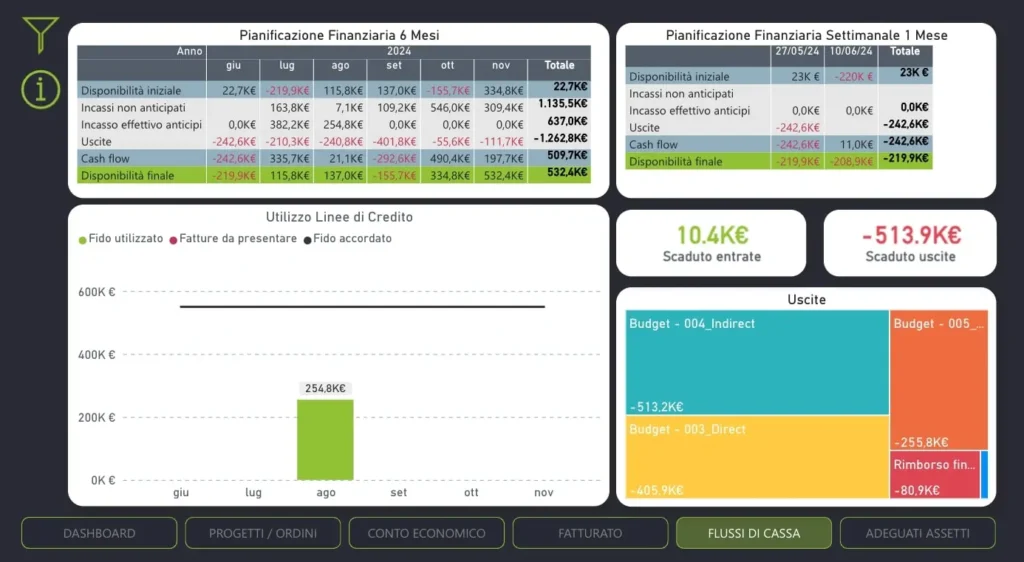
Nelle righe in grigio della prima tabella sono evidenziati due valori: la disponibilità iniziale e il cash flow. Quest’ultimo valore è scomposto in altri tre elementi, mostrati più in chiaro: gli incassi non anticipati (ad esempio, bonifici diretti da parte dei clienti), gli incassi anticipati dalle banche e le uscite effettive sostenute dall’azienda. Al netto di tutti questi movimenti, quindi, il cash flow indica se il flusso di denaro, mese per mese, è positivo o negativo. Il risultato del calcolo di tutti questi indicatori si trova nella riga verde e determina la disponibilità totale dell’azienda, ossia la liquidità di cui può disporre effettivamente mese per mese.
E se volessimo verificare la liquidità aziendale in un periodo di tempo più limitato? In questo caso occorre guardare la tabella accanto, che indica una pianificazione settimanale del primo mese. Gli stessi valori si riferiscono settimana per settimana per il primo mese dell’anno.
In basso a sinistra si trova il grafico a barre “utilizzo linee di credito”: come il nome suggerisce, permette di capire come sono utilizzati gli affidamenti bancari in favore dell’azienda. La linea nera determina l’ammontare del fido bancario disponibile, la barra verde indica la quantità di credito utilizzata dall’azienda e la barra in rosso suggerisce il valore delle fatture da anticipare.
Infine, in basso a destra, si trova un pratico riepilogo delle uscite totali dell’azienda. Grazie a questo specchietto, contraddistinto anche in questo caso da diversi colori per facilitarne la lettura, si può analizzare in quale modo l’impresa assorbe liquidità: spende di più per coprire i costi diretti, i costi indiretti o, ancora, i costi del personale?
Tra i grafici presenti nell’ambiente sono presenti anche le voci “scaduto entrate” e “scaduto uscite”, che descrivono la posizione dell’azienda nei confronti dei clienti e fornitori. Il primo si riferisce al valore di eventuali incassi scaduti e non ancora ricevuti; il secondo, ci dice se ci sono pagamenti scaduti e ancora da effettuare.
Come interagire con i grafici?
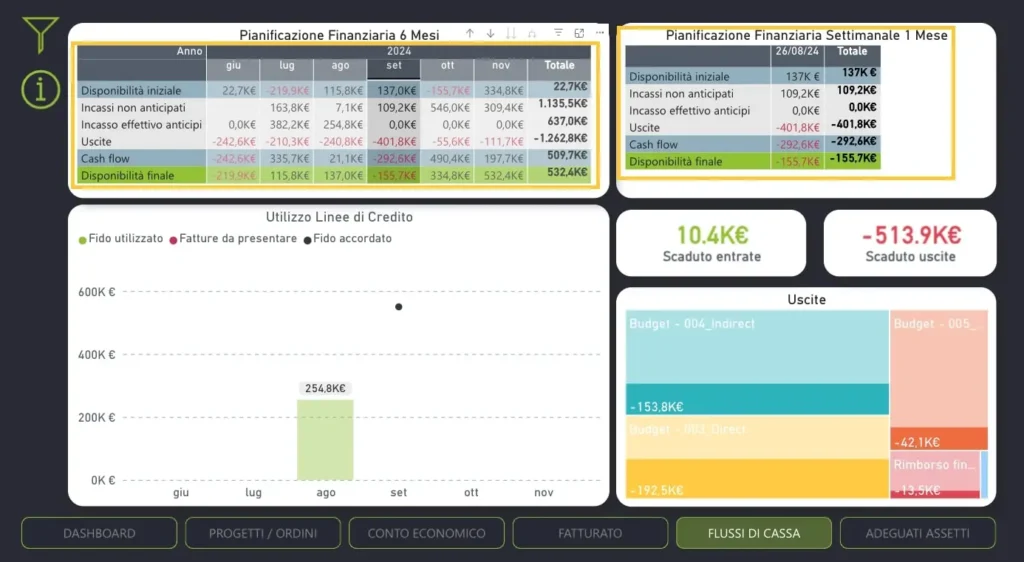
Come in tutti gli ambienti di BIsmarty, le tabelle e i grafici presenti nei flussi di cassa sono altamente personalizzabili. Se si vogliono estrapolare dati più dettagliati su un singolo movimento o su un periodo di tempo basterà cliccare sulle singole voci e applicare quindi dei filtri nella ricerca.
Immaginiamo di voler conoscere la situazione finanziaria dell’azienda prendendo in esame un mese specifico. Andando sulla tabella della pianificazione finanziaria in 6 mesi, e cliccando su un singolo mese di riferimento, si osserva che tutti i grafici dell’area restituiscono dati più circoscritti. La tabella accanto offre uno sguardo più preciso sui movimenti di cassa settimanali riferiti a quel mese, il grafico delle linee di credito permette di capire come è stato utilizzato il fido bancario accordato in quel momento e, infine, in basso a destra si può capire in cosa consistono le uscite aziendali per quel periodo di tempo.
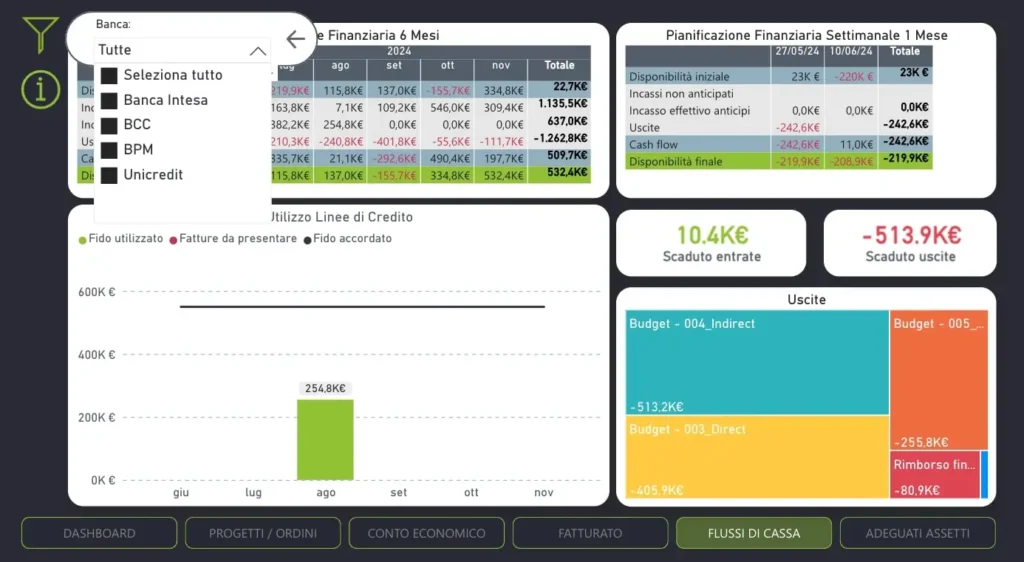
Prima abbiamo detto che l’area dei flussi di cassa permette di monitorare la situazione finanziaria generale dell’azienda e i suoi rapporti con tutte banche. Ma cosa succede volessimo avere un resoconto di incassi e pagamenti gestiti con una singola banca? Vediamolo insieme.
In alto a sinistra l’ambiente di BIsmarty mostra l’icona di un filtro di ricerca e, con un clic, apparirà la voce “tutte”: questo elemento ci dice che l’intero cruscotto è impostato per dare informazioni sui flussi di cassa riferiti a tutte le banche inserite nella prima fase di configurazione del sistema. Basterà quindi cliccare una seconda volta e si aprirà un menù a tendina che raccoglie un elenco di tutti gli istituti che intrattengono rapporti finanziari con l’azienda. A questo punto si può deselezionare la casella “Seleziona tutto” e poi spuntare la casella accanto ad una o più banche per ottenere rapporti finanziari più aggiornati e specifici.
Quindi, cosa ci troveremo davanti?
Nelle due tabelle in alto BIsmarty restituisce un riepilogo della disponibilità totale al netto del cash flow soltanto con la banca presa in esame.
Nel grafico in basso a sinistra, si può conoscere l’utilizzo delle linee di credito concesse proprio da quella specifica banca e capire se, ad esempio, si sta superando il valore del fido bancario accordato.
Concludiamo con l’ultima tabella riassuntiva delle uscite aziendali, che ci suggerisce a cosa sono destinati i pagamenti gestiti con quella banca.
BIsmarty permette di combinare il filtro di ricerca per mese con quello per banca, per ottenere informazioni ancora più precise su flussi finanziari. In questo modo sarà ancora più semplice pianificare nel dettaglio le spese e gli investimenti, tenere d’occhio gli incassi e, in generale, la liquidità aziendale.